Installare un gestionale per stabilimento balneare: la guida completa
Dove far girare Arenile, come si installa sul PC della cassa o su un server, primo avvio, backup, aggiornamenti e lavoro senza rete: il quadro completo.
L’inverno è il momento in cui il gestore di un lido decide come lavorerà l’estate successiva. Se sceglie di lasciare il quaderno e i fogli Excel, la prima domanda non riguarda la mappa o i prezzi ma una cosa più concreta: dove installare il gestionale dello stabilimento balneare, su quale computer, con quale connessione, e chi se ne occuperà quando a luglio qualcosa non va. Arenile, il gestionale gratuito di Coste360 con codice sorgente disponibile, si installa sul computer o sul server scelto dal gestore: l’archivio con prenotazioni, clienti e incassi resta suo e nessuno trattiene commissioni sulle prenotazioni.
Le scelte da fare sono poche e si possono rimandare quasi tutte, tranne una: dove gira il server. Da quella dipendono la prenotazione online, il lavoro senza rete, i backup e chi dovrà occuparsene.
Un lido, un server: le quattro strade possibili
Il principio da cui partire è semplice. Ogni lido ha un solo server, che contiene l’archivio. Le soluzioni si distinguono per dove gira quel server; i dispositivi del personale (il PC della cassa, il tablet del bagnino, il telefono del titolare) si collegano tutti allo stesso modo, dal browser.
| Dove gira il server | Internet | Prenotazione online | Per chi |
|---|---|---|---|
| Online, su un VPS o un hosting con Docker | necessaria | sì | La soluzione standard, consigliata per quasi tutti i lidi |
| Server in sede: mini PC, NAS o Raspberry Pi nel lido | facoltativa | solo se raggiungibile da fuori con un dominio o un tunnel | Chi ha una connessione instabile ma vuole un vero server |
| App desktop sul PC della cassa | non necessaria | no | Chi lavora soprattutto in cassa |
| Hosting gestito da Coste360 (Arenile Pro) | necessaria | sì | Offerta commerciale futura, per chi non vuole gestire un server |
Se vuoi le prenotazioni online ti serve un server raggiungibile da internet, e Docker su un VPS è la strada più semplice e robusta. Se la connessione del lido è instabile e lavori soprattutto in cassa, conviene un server in sede oppure l’app desktop. Il confronto completo è in dove installare il gestionale del lido. I requisiti sono modesti (1 vCPU e 512 MB di RAM bastano per un lido, con 1 GB di disco più lo spazio per i backup); l’elenco da spuntare prima di chiamare il tecnico è in cosa serve per installare Arenile su un server.
La guida esclude con decisione due server che si sincronizzano, per esempio l’app desktop offline più un VPS: due archivi che si allineano a vicenda dovrebbero risolvere conflitti tra prenotazioni, e la garanzia che una postazione non venga mai venduta due volte non sarebbe più assoluta. Per cambiare soluzione si usano backup e ripristino, perché il file di backup è lo stesso in ogni edizione.



Il PC della cassa, senza server e senza internet
Per chi lavora soprattutto in cassa e non ha bisogno della prenotazione online, la soluzione più semplice è l’app desktop. È Arenile installato sul computer della cassa, Windows, macOS o Linux: niente server da noleggiare, niente terminale, niente internet. Si scarica da arenile.app/download senza registrazione; su GitHub c’è il codice sorgente, non i pacchetti pronti. Le differenze tra pacchetti desktop, immagine Docker e sorgenti sono spiegate in dove si scarica Arenile.
Al primo avvio la pagina Benvenuto in Arenile chiede il nome dell’azienda o dello stabilimento, nome e cognome, email e password del proprietario; poi parte la configurazione guidata. Un’icona nella barra di sistema raccoglie le funzioni di servizio, da Backup ora a Modalità rete locale. La guida passo per passo è in gestionale lido per Windows e Mac sul PC della cassa.
Il limite va detto chiaramente: l’app non è raggiungibile da internet, quindi pagina pubblica e pagamenti online non ci sono, e l’app non invia email. Contanti, POS, bonifici e gli altri metodi si registrano dalla cassa come sempre.
Il PC della cassa non deve però restare solo. Con la modalità rete locale gli altri computer, i tablet e i telefoni collegati alla Wi-Fi del lido usano Arenile dal browser, sullo stesso archivio del PC della cassa, con le stesse garanzie contro le doppie prenotazioni. Si attiva dal menu dell’icona e dal tablet si inquadra il QR code mostrato dal PC della cassa. Le accortezze (indirizzo IP fisso nel router, PC sempre acceso, rinnovo del certificato in un giorno di chiusura) sono in tablet e telefoni sulla Wi-Fi del lido.
Se più avanti il lido vuole vendere online, il backup dell’app desktop si ripristina su un server senza conversioni. Dopo il passaggio si lavora solo sull’istanza online, e l’app desktop si può collegare a quella in modalità remota, come finestra dedicata della cassa. Il percorso è raccontato in dall’app desktop alla prenotazione online.
Online con Docker, per vendere anche di notte
Chi vuole la pagina di prenotazione attiva 24 ore su 24 installa Arenile su un server raggiungibile da internet, e il modo consigliato è Docker: l’immagine ufficiale ghcr.io/coste360/arenile è pubblica e gratuita, gira su amd64 e arm64 e contiene solo il binario, senza shell né pacchetti superflui.
La procedura della guida si riassume in sei passaggi.
- Preparare il server con Docker e aprire solo le porte necessarie.
- Creare la cartella
/opt/arenilecon il compose ufficiale e il file.env. - Generare la chiave di cifratura e scrivere in
.envindirizzo pubblico, chiave, primo proprietario e posta. - Avviare con
docker compose up -d: le migrazioni del database partono da sole. - Configurare HTTPS con un reverse proxy oppure con i certificati automatici del binario.
- Accedere a
/admin/con l’email e la password scelte.
Ogni comando è nell’articolo installare Arenile con Docker su un VPS. Due dettagli meritano attenzione. La chiave ARENILE_SECRET_KEY cifra le chiavi Stripe e gli altri segreti, e senza di essa non si recuperano: va conservata separata dai backup, come spiega perché la chiave segreta va custodita lontano dai backup. HTTPS è obbligatorio in produzione: protegge password e dati dei clienti e serve ai browser per pagare dentro l’iframe del sito del lido. Le configurazioni per Caddy, Nginx e Traefik sono in HTTPS per la pagina di prenotazione del lido.
Il database predefinito è SQLite, un file senza servizi in più: per un lido intero, con cassa, spiaggia e prenotazioni online insieme, è un carico piccolo. PostgreSQL è consigliato con molti stabilimenti nella stessa installazione o con più istanze in parallelo, e il passaggio dall’uno all’altro non è automatico. Il confronto è in SQLite o PostgreSQL per il gestionale del lido; le variabili che contano, dall’indirizzo pubblico ai limiti per IP della pagina di prenotazione, sono raccolte in le variabili d’ambiente di Arenile.
La stessa immagine gira anche nel lido, su un mini PC o un Raspberry Pi 4 o 5 con almeno 2 GB di RAM e sistema a 64 bit. SSD al posto della microSD, gruppo di continuità e tunnel per la prenotazione online sono spiegati in il gestionale del lido su un Raspberry Pi o un mini PC. Chi preferisce fare a meno di Docker può compilare il binario dai sorgenti e farlo girare con systemd, come descrive compilare Arenile dai sorgenti.
Dal primo accesso al lido pronto a vendere
Installato il programma, si apre il pannello e si entra con email e password. Se è attiva la verifica in due passaggi, viene chiesto anche il codice a 6 cifre dell’app di autenticazione. Dal selettore Stabilimento, in alto nella barra laterale, si sceglie + Nuovo stabilimento e si apre la configurazione guidata. Una stessa installazione può contenere più stabilimenti, ognuno con mappa, listini, policy, pagina pubblica e utenti propri. I primi passi sono descritti in dal primo login al primo stabilimento.
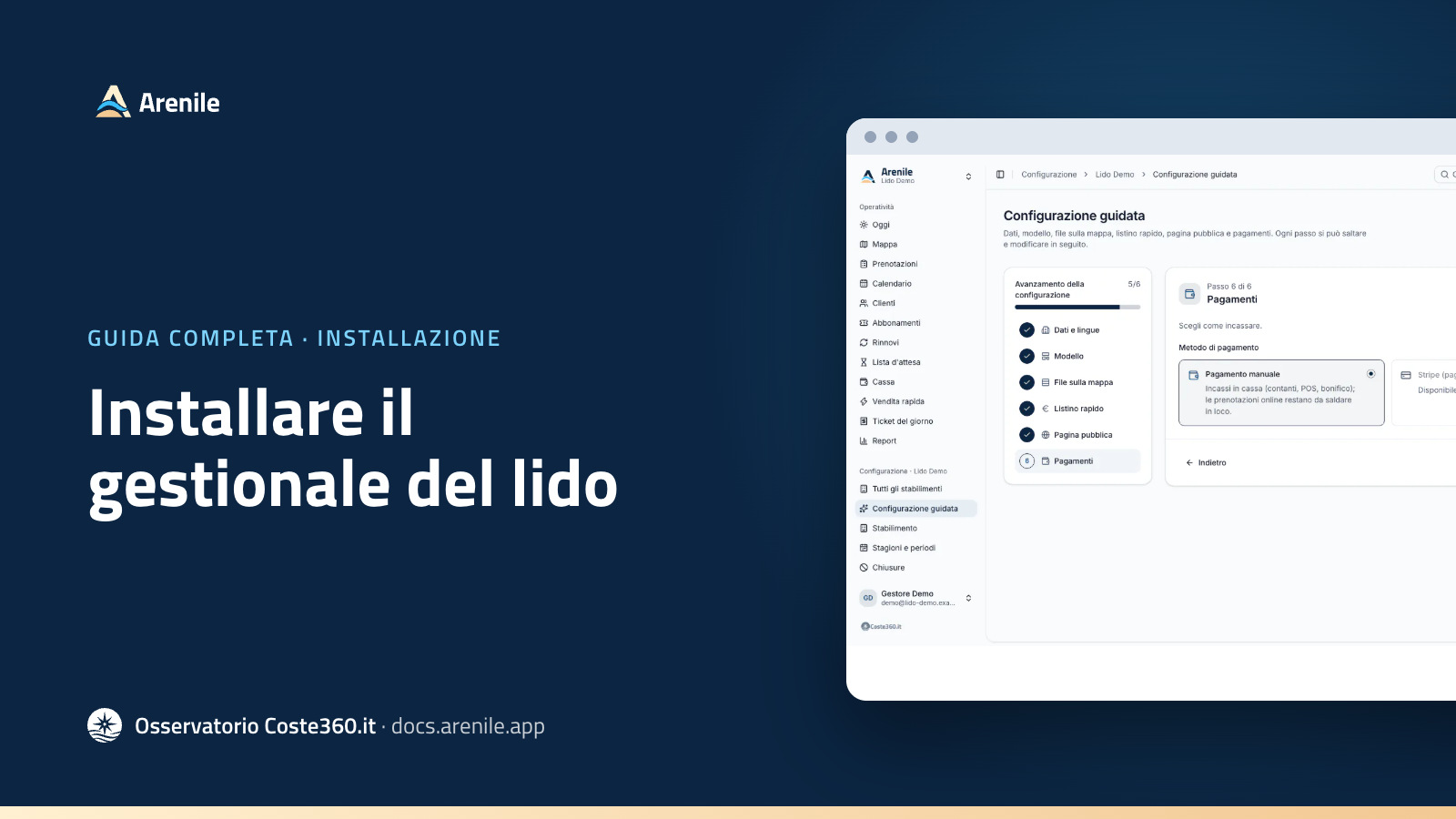
La configurazione guidata ha sei passi: ognuno si può saltare e tutto si modifica in seguito dal menu Configurazione.
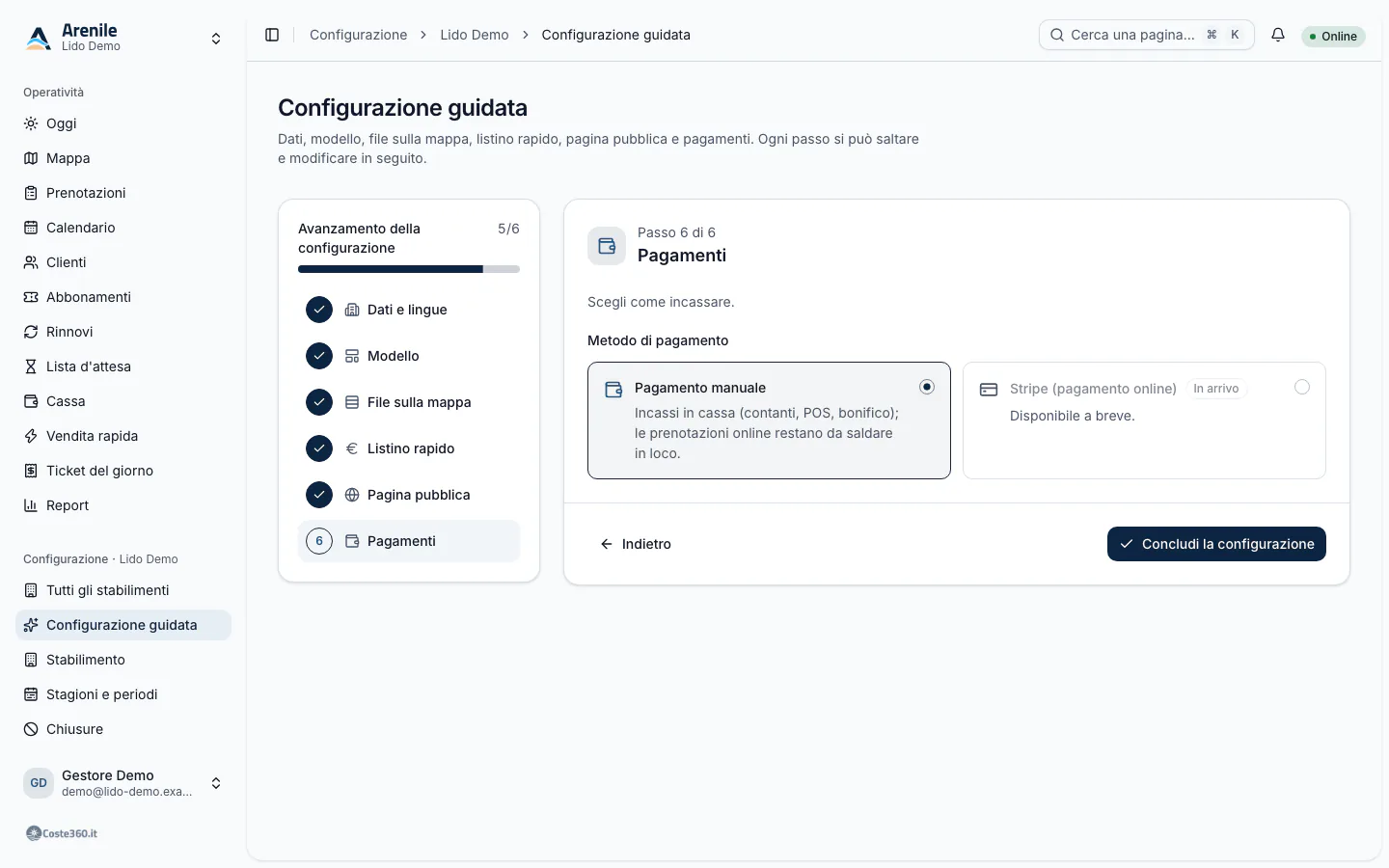
- Dati e lingue: nome, indirizzo pubblico, contatti, fuso orario e lingue attive.
- Modello: Lido classico a file, Spiaggia attrezzata a quantità, Lido con piscina oppure Vuoto.
- File sulla mappa: quante file, quanti posti per fila e le date della prima stagione.
- Listino rapido: il prezzo giornaliero per categoria e periodo, IVA inclusa.
- Pagina pubblica: attivazione delle prenotazioni online, colori e codice da incollare sul sito.
- Pagamenti: in cassa è tutto pronto subito, il collegamento a Stripe si può fare anche più tardi.
L’obiettivo dichiarato dalla guida è che un lido di 8 file da 15 posti si configuri in meno di un quarto d’ora partendo da un modello. Il percorso passo per passo è in configurare un lido in un quarto d’ora, la scelta del modello in quale modello scegliere, i dati generali dello stabilimento (indirizzo pubblico, fuso orario, fattore di mezza giornata, IVA predefinita) in i dati dello stabilimento. Chi ha configurato a caso e vuole ripartire trova le due opzioni, Ricomincia la configurazione e Azzera lo stabilimento, in ricominciare da zero la configurazione.
Prima di aprire al pubblico la guida elenca otto controlli: la verifica di copertura del listino, il simulatore su un giorno di agosto e uno di giugno, le policy, le condizioni di prenotazione, un’email di prova, una prenotazione di prova dal telefono con Stripe in modalità test, gli utenti del personale con il ruolo giusto e i backup pianificati. Sono commentati uno per uno in otto controlli da fare dopo l’installazione.
Quando la connessione cade in spiaggia
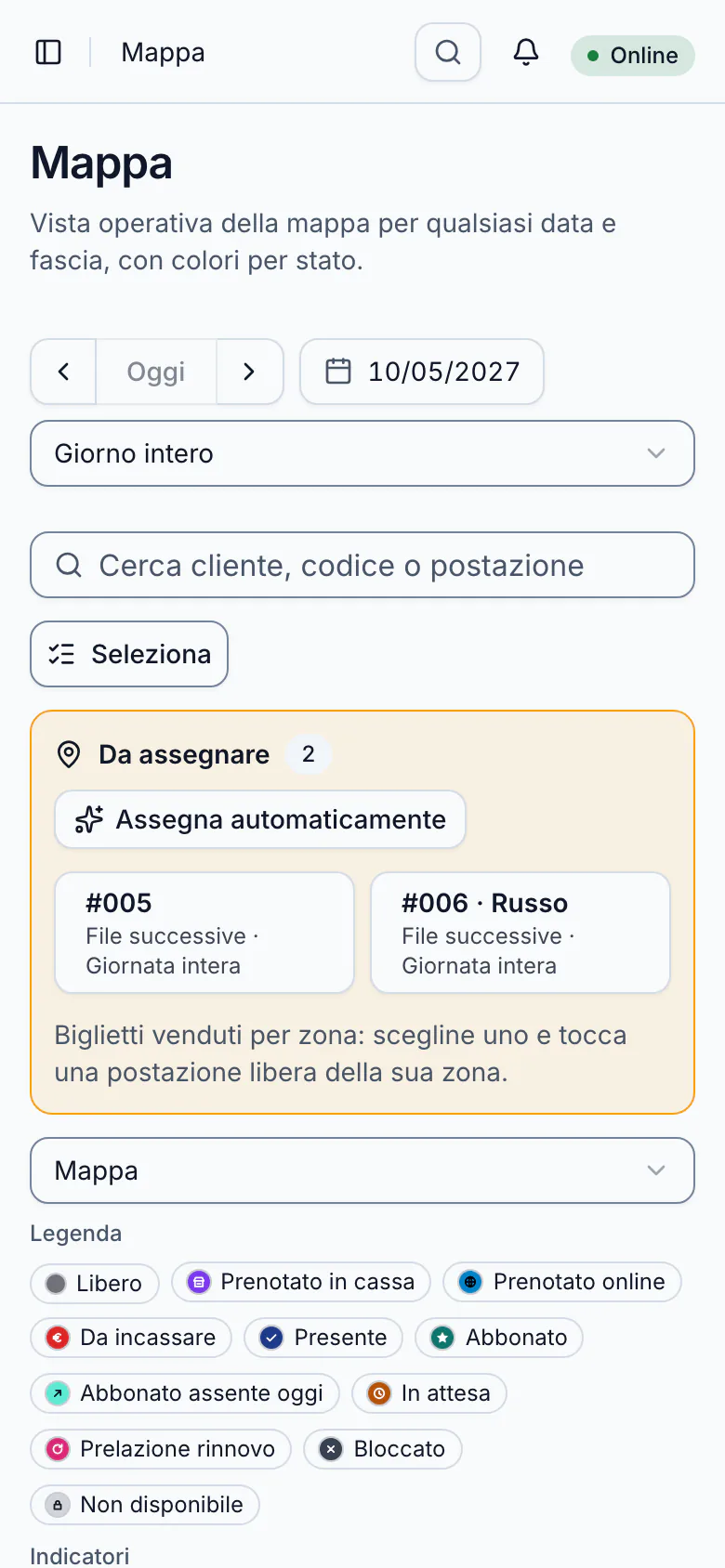
D’estate la rete del lido salta, prima o poi. Il pannello di Arenile continua a funzionare in modo limitato: l’indicatore in alto mostra Online, Offline o Sincronizzazione, con il numero di operazioni in coda, e senza connessione compare l’avviso Sei offline con l’ora dei dati che si stanno consultando.
| Senza connessione si può | Senza connessione non si può |
|---|---|
| Consultare la mappa e le prenotazioni di oggi e di domani | Creare nuove prenotazioni |
| Vedere i saldi da incassare del giorno | Spostare una prenotazione su un’altra postazione |
| Fare il check-in di una prenotazione | Vedere gli incassi del giorno |
| Aggiungere una nota | Rimborsi, pagamenti con carta o link di pagamento |
| Registrare un incasso in contanti su una prenotazione esistente | Modificare configurazione, prezzi e utenti |
Creare e spostare prenotazioni richiede la connessione per una ragione precisa: solo il server garantisce che la postazione sia libera (con l’app desktop in rete locale il server è il PC della cassa, e internet non serve). Quello che si fa offline va in coda e parte da solo al ritorno della rete, in ordine e una sola volta. Se il server rifiuta un’operazione, per esempio un incasso senza sessione di cassa aperta, compare Operazioni offline da rivedere e si sceglie Riprova o Scarta. Il funzionamento completo è in gestionale lido offline, una mattina di agosto senza rete è raccontata in Ferragosto senza rete al lido, e il modo per mettere il pannello sui telefoni del personale come se fosse un’app è in installare il pannello del lido come app.
Backup e aggiornamenti, i due lavori da non lasciare al caso
Chi installa Arenile sul proprio computer o server si prende anche la responsabilità dei backup. Sull’app desktop si sceglie la cartella dei backup, anche su una chiavetta USB, e si attivano il backup giornaliero e quello alla chiusura dell’app; prima di ogni ripristino l’archivio attuale viene salvato, quindi l’operazione si può annullare. La guida è in backup del gestionale del lido con l’app desktop, e il caso peggiore, il computer della cassa che si rompe o viene rubato con i backup dentro, è affrontato in se il PC della cassa si rompe.
Sul server il comando arenile backup produce una copia consistente anche con il programma in funzione. La guida raccomanda la regola 3-2-1 (tre copie, due supporti, una fuori sede) e una cosa che molti trascurano: provare il ripristino su un’istanza di prova prima dell’inizio della stagione, perché un backup mai ripristinato non è un backup. Perché tenere separate prova e produzione è spiegato in istanza di prova e istanza di produzione.
Gli aggiornamenti seguono il versionamento semantico e le migrazioni del database sono applicate all’avvio. La procedura consigliata è leggere le note di versione, fare un backup, aggiornare e verificare; in produzione conviene fissare una versione precisa e cambiarla solo quando si decide di aggiornare. Il pannello segnala da solo quando esce una nuova versione. I passaggi sono in aggiornare il gestionale del lido senza sorprese, cosa invia il controllo e come si spegne in come funziona l’avviso di nuova versione, come leggere le note in come leggere le note di versione.
In alta stagione valgono regole prudenti: aggiornare la sera o la mattina presto, mai con la cassa aperta, preferire le versioni di correzione e rimandare le altre a fine stagione, salvo correzioni di sicurezza. Le migrazioni vanno solo in avanti, quindi per tornare indietro si ripristina il backup fatto prima. Ne parla aggiornare il gestionale in alta stagione. Per chi segue il server, tenere d’occhio il gestionale durante la stagione e i controlli da fare quando Arenile non parte completano il quadro.
Prima di tutto, una prova con il Lido Demo
Chi non ha mai usato un gestionale per stabilimenti balneari può vederne uno pieno prima di configurare il proprio. Il comando arenile seed demo crea il Lido Demo: una stagione sull’anno in corso, prenotabile tutti i giorni, una mappa di 8 file da 15 ombrelloni più 4 gazebo, listino, 40 clienti, 25 abbonamenti stagionali e circa 70 prenotazioni nei giorni intorno a oggi.
La raccomandazione della guida è netta: i dati demo vanno su un’istanza di prova, mai su quella di produzione, perché creano incassi fittizi che finirebbero nei corrispettivi. Come caricarli e cosa provare per primo è in provare un gestionale per lidi con i dati demo; come usarli per far pratica con cassieri e bagnini nuovi a maggio è in formare il personale del lido con un’istanza di prova.
Chi fa l’installazione
Arenile è gratuito per gli stabilimenti che il gestore possiede o gestisce direttamente, senza canoni e senza limiti sul numero di ombrelloni, prenotazioni o utenti; l’unico costo è l’hosting, un VPS da pochi euro al mese o un computer che il lido ha già. Cosa significa avere il gestionale su un server proprio è spiegato in il gestionale balneare sul proprio server, le funzioni e i limiti noti in cosa c’è oggi in Arenile.
L’installazione la può fare il gestore stesso, oppure un suo dipendente, anche su un server noleggiato. La licenza BSL 1.1 pone un confine preciso per i tecnici esterni: installare, configurare, ospitare o assistere Arenile a pagamento per conto di altri stabilimenti richiede una licenza commerciale di Coste360 SRL, mentre un’agenzia che realizza il sito del lido può inserire il widget di prenotazione senza licenza. I casi sono elencati in chi può installare Arenile per uno stabilimento. Per chi preferisce non occuparsene, Coste360 offre l’installazione assistita: si richiede dalla pagina contatti di coste360.it.
Le domande più comuni, dal funzionamento senza internet al registratore telematico (Arenile non lo è e non trasmette i corrispettivi all’Agenzia delle Entrate), sono raccolte in le domande più frequenti sull’installazione, e i termini che si incontrano nel pannello, da postazione a pool, sono spiegati in il vocabolario del gestionale balneare.
La procedura completa, con tutti i comandi e le opzioni, è nella guida ufficiale: si parte da Scegli come installare, poi App desktop e rete locale oppure Installazione con Docker, e infine Primo avvio e configurazione guidata.
Leggi anche
Prova Arenile
- Scarica Arenile gratis per Windows, macOS e Linux
- Prova la demo online senza installare nulla: email [email protected], password coste360.it
- Leggi la guida o chiedi l’installazione assistita